

Σε macOS Ventura και νεότερα οι «Προτιμήσεις συστήματος» ονομάζονται «Ρυθμίσεις συστήματος». Τα μενού που αναφέρουμε βρίσκονται εκεί.
01. Υπογράψτε έγγραφα χωρίς εκτυπωτή
Δεν χρειάζεται να εκτυπώσετε, να υπογράψετε και να σκανάρετε. Με την Προεπισκόπηση βάζετε την υπογραφή σας σε PDF σε λίγα δευτερόλεπτα.
- 01Ανοίξτε το PDF με την Προεπισκόπηση.
- 02Εμφανίστε τη γραμμή εργαλείων σήμανσης.

- 03Πατήστε το κουμπί «Υπογραφή».

- 04Δημιουργήστε την υπογραφή με το trackpad ή την κάμερα.
Με την κάμερα αρκεί να κρατήσετε μπροστά της μια υπογραφή γραμμένη σε λευκό χαρτί.

- 05Σύρετε την υπογραφή στη θέση που θέλετε.
02. Επαναφέρετε προηγούμενη έκδοση αρχείου
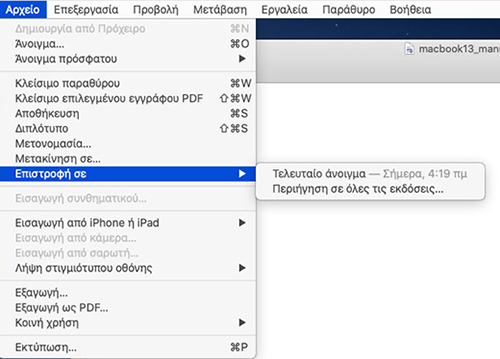
Αλλάξατε κάτι σε ένα έγγραφο και θέλετε να γυρίσετε πίσω; Στις εφαρμογές της Apple (Pages, Numbers, Keynote, Προεπισκόπηση, TextEdit) το macOS κρατά αυτόματα εκδόσεις.
- Αρχείο
- Επιστροφή σε
- Περιήγηση σε όλες τις εκδόσεις
- Επιλέξτε την έκδοση που θέλετε
- Επαναφορά
03. Μαζική μετονομασία αρχείων
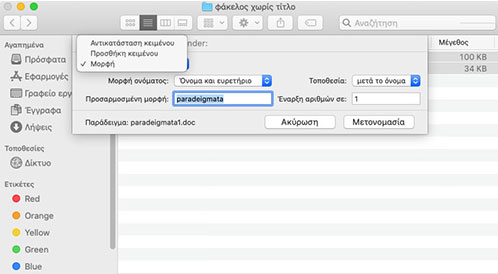
- Επιλέξτε τα αρχεία στο Finder.
- Δεξί κλικ → «Μετονομασία…».
- Επιλέξτε αντικατάσταση κειμένου, προσθήκη κειμένου ή μορφή με αρίθμηση.
- Για παράδειγμα, με όνομα «diakopes» τα αρχεία γίνονται diakopes 1, diakopes 2, diakopes 3.
- Πατήστε «Μετονομασία».
04. Χωρίστε την οθόνη στα δύο
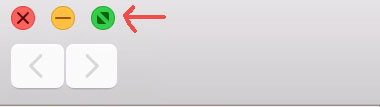
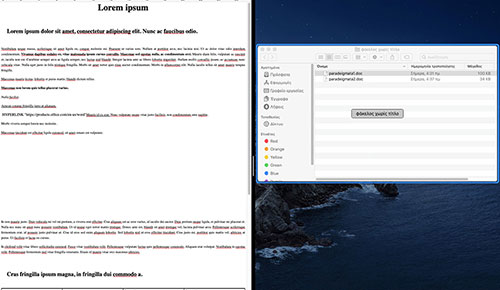
Κρατήστε τον δείκτη πάνω από το πράσινο κουμπί πάνω αριστερά σε οποιοδήποτε παράθυρο και επιλέξτε σε ποια πλευρά θα μπει. Στην άλλη πλευρά επιλέγετε τη δεύτερη εφαρμογή. Ιδανικό για να κρατάτε σημειώσεις ενώ διαβάζετε.
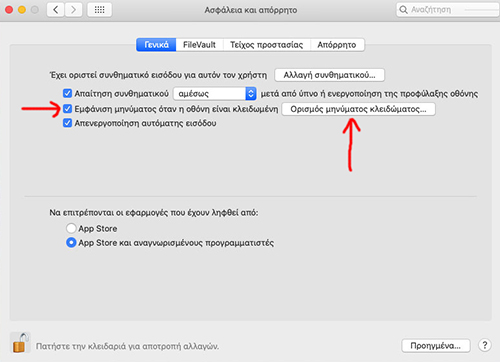
05. Μήνυμα στην οθόνη κλειδώματος
Γράψτε ένα μήνυμα, για παράδειγμα ένα τηλέφωνο επικοινωνίας, που θα εμφανίζεται όταν το Mac είναι κλειδωμένο. Αν το χάσετε, όποιος το βρει ξέρει πώς να σας το επιστρέψει.
- Μενού Apple → Ρυθμίσεις συστήματος
- Οθόνη κλειδώματος (ή Ασφάλεια και απόρρητο σε παλαιότερες εκδόσεις)
- «Εμφάνιση μηνύματος όταν η οθόνη είναι κλειδωμένη»
- Γράψτε το μήνυμα και πατήστε ΟΚ
06. Απομακρυσμένη σύνδεση από Mac σε Mac
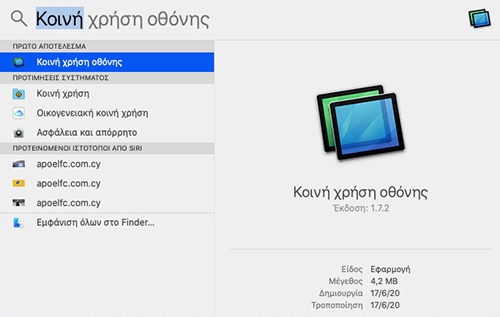
- Ανοίξτε το Spotlight (Command + Space).
- Πληκτρολογήστε «Κοινή χρήση οθόνης».
- Γράψτε το Apple ID ή τη διεύθυνση του άλλου Mac.
- Πατήστε «Σύνδεση».
07. Υπολογισμοί και συνάλλαγμα από το Spotlight
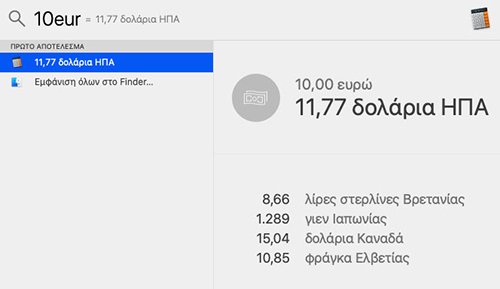
Ανοίξτε το Spotlight και γράψτε απευθείας μια πράξη, όπως 125*12, ή ένα ποσό, όπως 10 eur σε usd. Το αποτέλεσμα εμφανίζεται αμέσως, χωρίς να ανοίξετε αριθμομηχανή.
08. Επιλέξτε ποιες εφαρμογές ανοίγουν με την εκκίνηση
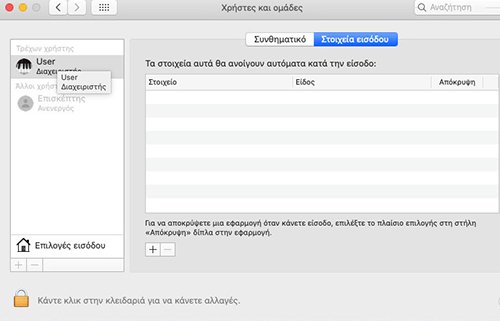
- Μενού Apple → Ρυθμίσεις συστήματος
- Γενικά → Στοιχεία σύνδεσης (ή Χρήστες και ομάδες → Στοιχεία εισόδου)
- Πατήστε + για να προσθέσετε εφαρμογή
- Πατήστε – για να αφαιρέσετε όσες δεν χρειάζεστε
Λιγότερες εφαρμογές στην εκκίνηση σημαίνει πιο γρήγορο άνοιγμα του Mac.
09. Αντιγραφή σε Mac, επικόλληση σε iPhone
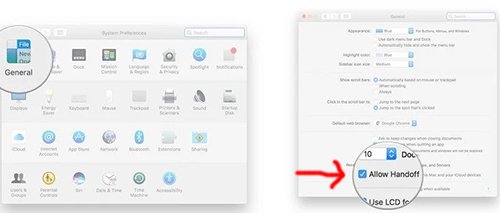
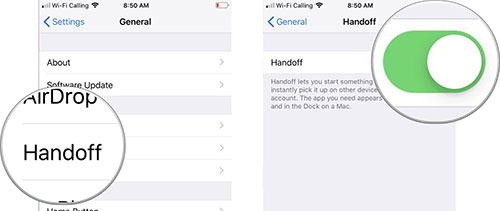
Με το Καθολικό πρόχειρο αντιγράφετε κείμενο, φωτογραφία ή αρχείο σε μια συσκευή Apple και το επικολλάτε σε άλλη. Χρειάζεται το ίδιο Apple ID και στις δύο συσκευές, ενεργό Bluetooth, Wi‑Fi και Handoff.
- Στο Mac: Ρυθμίσεις συστήματος → Γενικά → AirDrop και Handoff → «Να επιτρέπεται το Handoff…»
- Στο iPhone ή iPad: Ρυθμίσεις → Γενικά → AirPlay και Handoff → Handoff
10. Γρήγορη εκτύπωση με μεταφορά και απόθεση
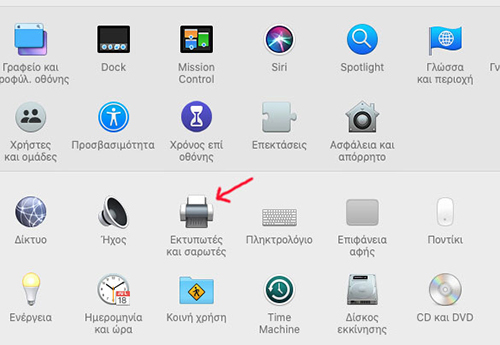
- Ρυθμίσεις συστήματος → Εκτυπωτές και σαρωτές
- Σύρετε τον εκτυπωτή σας στην επιφάνεια εργασίας ή στο Dock
- Από εκεί και πέρα, αρκεί να ρίξετε ένα έγγραφο πάνω στο εικονίδιο για να τυπωθεί αμέσως
Αν κάποια λειτουργία δεν εμφανίζεται στο Mac σας, ίσως χρειάζεστε νεότερη έκδοση macOS. Δείτε την αναβάθμιση OS X σε Mac.


