

Αποθήκευση στο cloud (iCloud Drive, Google Drive, Dropbox)
Αν αποθηκεύσετε το PDF σε υπηρεσία cloud, θα το βρίσκετε σε όλες τις συσκευές σας: iPhone, iPad και Mac.
- 01Ανοίξτε το PDF που θέλετε να κρατήσετε.
- 02Πατήστε το κουμπί κοινοποίησης.
Είναι το τετράγωνο με το βέλος προς τα πάνω.
- 03Επιλέξτε «Αποθήκευση στα Αρχεία».
- 04Διαλέξτε τοποθεσία.
iCloud Drive, Google Drive ή όποια άλλη υπηρεσία έχετε συνδέσει.
- 05Πατήστε «Αποθήκευση».
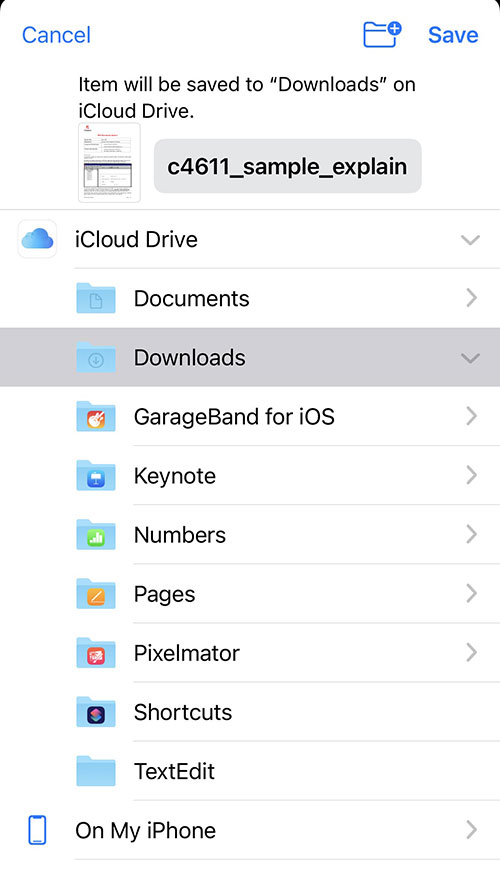
Για να ανοίγει το αρχείο χωρίς internet, πατήστε το παρατεταμένα στην εφαρμογή Αρχεία και επιλέξτε «Λήψη».
Αποθήκευση στη μνήμη του iPhone
Αν προτιμάτε το αρχείο να μένει μόνο στο κινητό, αποθηκεύστε το τοπικά. Θα το ανοίγετε από την εφαρμογή Αρχεία ή από εφαρμογές όπως το Adobe Acrobat Reader.
- 01Ανοίξτε το PDF.
- 02Πατήστε το κουμπί κοινοποίησης.
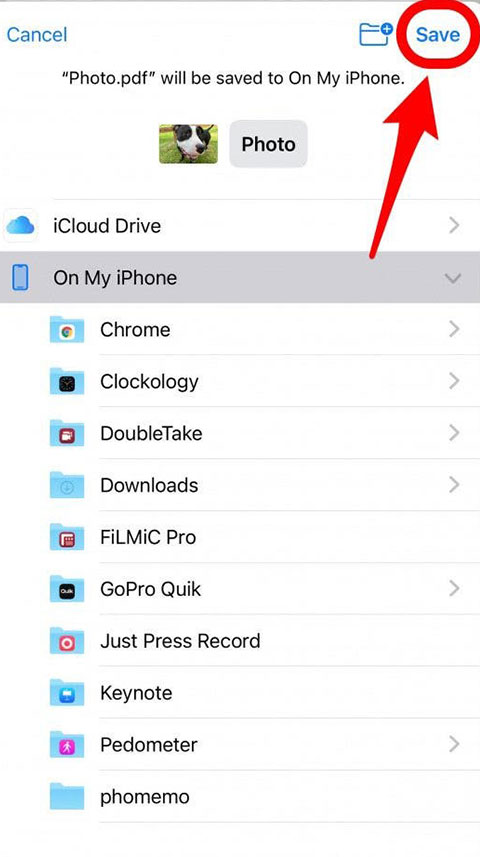
- 03Επιλέξτε «Αποθήκευση στα Αρχεία».
- 04Επιλέξτε «Στο iPhone μου».
- 05Διαλέξτε φάκελο και πατήστε «Αποθήκευση».
Bonus: μετατρέψτε μια ιστοσελίδα σε PDF
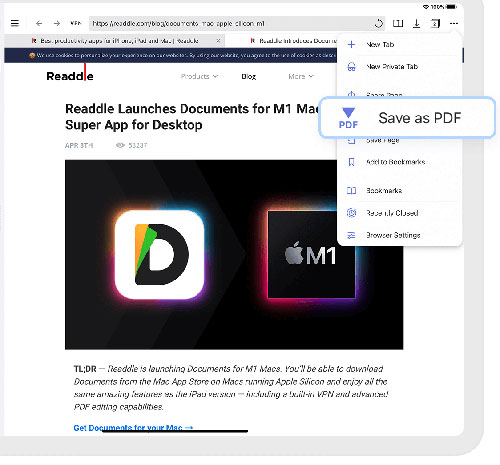
Θέλετε να κρατήσετε μια συνταγή, ένα άρθρο ή μια κράτηση; Το Safari μετατρέπει οποιαδήποτε σελίδα σε PDF.
- 01Ανοίξτε τη σελίδα στο Safari.
- 02Πατήστε το κουμπί κοινοποίησης.
- 03Επιλέξτε «Επιλογές» στο πάνω μέρος και μετά «PDF», ή κατευθείαν «Αποθήκευση στα Αρχεία».
- 04Διαλέξτε πού θα αποθηκευτεί.
Αν ο χώρος στο iPhone σας δεν φτάνει, δείτε τις λύσεις στην αναβάθμιση iPhone.


